
Belajar Konfigurasi Dasar Router Cisco Pakai CLI

Dalam dunia jaringan, kita bisa mengatur router atau switch Cisco dengan dua cara: lewat GUI (Graphical User Interface) atau CLI (Command Line Interface). Nah, walaupun GUI lebih user-friendly, tapi di dunia nyata (apalagi buat kamu yang lagi belajar atau persiapan ujian CCNA), penguasaan CLI adalah kunci!
Sebelum mulai ngoprek router lewat CLI, kita harus paham dulu nih soal mode CLI yang ada. CLI Cisco itu seperti tangga, ada 4 tingkat mode yang harus kamu lalui saat konfigurasi. Yuk kita bahas satu per satu!
1. Mode User
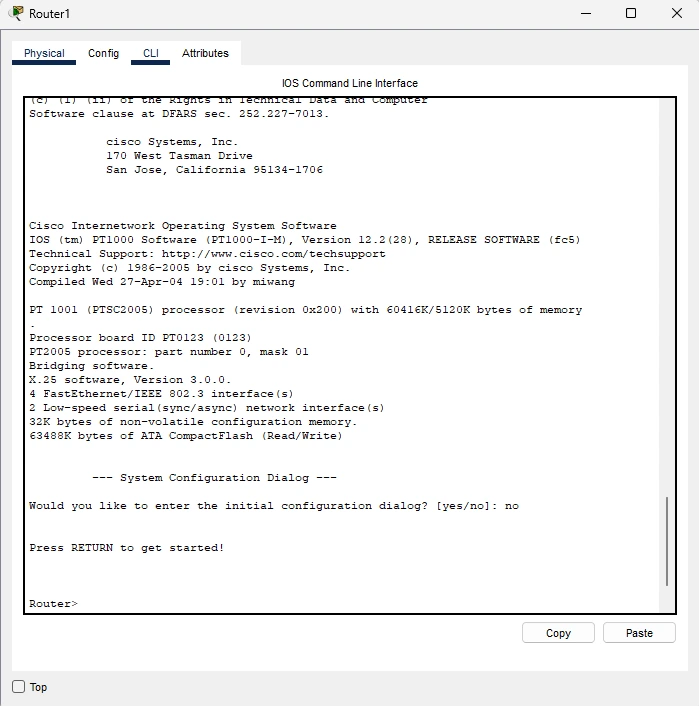
Prompt: Router>
Fungsi: Mode awal setelah perangkat menyala. Kamu hanya bisa menjalankan perintah dasar, tanpa bisa mengubah konfigurasi.
Contoh Perintah:
enable # Masuk ke mode Privileged EXEC

ping [IP address] # Mengecek konektivitas jaringan
2. Mode Privileged
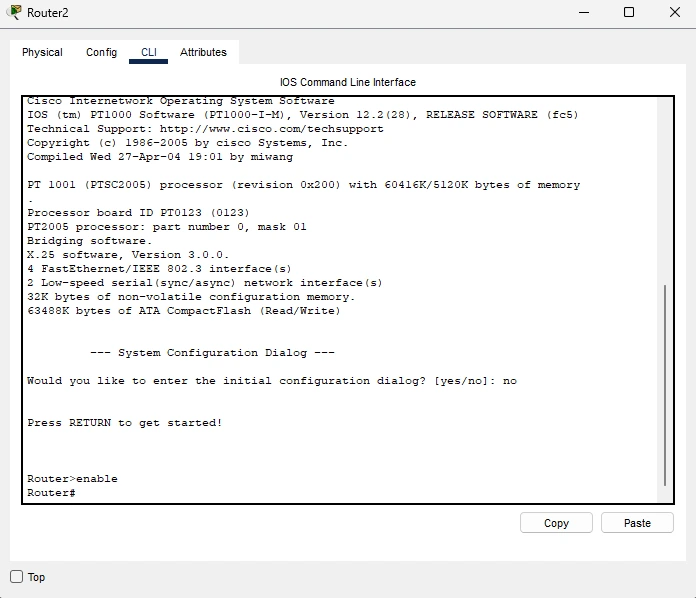
Prompt: Router#
Fungsi: Bisa melihat konfigurasi, melakukan troubleshooting, dan menyimpan pengaturan. Belum bisa konfigurasi sistem.
Contoh Perintah:
configure terminal        # Masuk ke mode Global Configuration

show running-config       # Melihat konfigurasi yang sedang aktif

show ip interface brief   # Melihat status semua interface

copy running-config startup-config  # Menyimpan konfigurasi
3. Mode Global Configuration

Prompt: Router(config)#
Fungsi: Tempat untuk melakukan konfigurasi sistem secara menyeluruh, seperti hostname, routing, dan manajemen interface.
Contoh Perintah:
hostname R1                # Mengubah nama perangkat menjadi R1

interface fastethernet1/0  # Masuk ke mode interface (specific)

enable secret cisco123     # Mengatur password masuk ke mode privileged
4. Mode Interface (Specific Configuration)

Prompt: Router(config-if)#
Fungsi: Konfigurasi langsung ke interface tertentu, seperti memberikan IP address atau mengaktifkan port.
Contoh Perintah:
ip address 192.168.10.1 255.255.255.0  # Memberikan IP ke interface

no shutdown                           # Mengaktifkan interface

description Link ke PC1               # Memberikan label deskripsi pada interface
Catatan: Jangan lupa gunakan
no shutdownagar interface aktif. Banyak pemula lupa perintah ini sehingga interface tetap “down”.
Tinggalkan Balasan