
Master Guide: Melakukan Reset MikroTik dengan Aman dan Benar
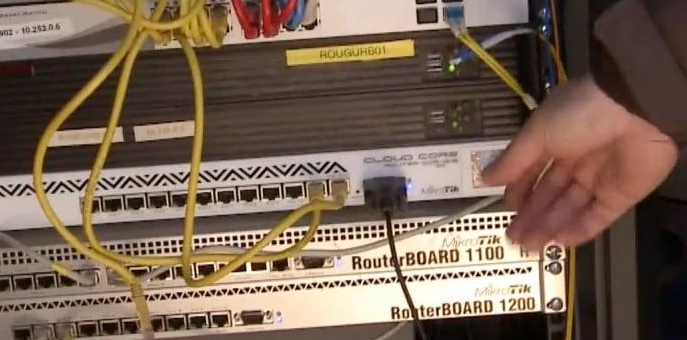
Dalam membangun infrastruktur internet sekolah yang stabil, kemampuan dasar seperti Reset Configuration adalah kunci utama sebelum memulai sebuah project baru. Seringkali dalam praktikum UKK, kita menemui kendala akses atau ingin memulai konfigurasi dari nol (clean install).
Tutorial ini disusun berdasarkan Jobsheet Praktikum Kelas XII untuk memastikan setiap siswa memiliki pemahaman yang sama mengenai Soft Reset maupun Hard Reset.
1. Mengapa Kita Perlu Reset MikroTik?
Reset bukan sekadar menghapus data, melainkan langkah preventif untuk:
- Pembersihan Konfigurasi: Menghapus sisa firewall atau routing yang bentrok.
- Lupa Akses: Solusi terakhir jika password admin tidak diketahui.
- Standarisasi: Memastikan router siap dikonfigurasi sesuai topologi internet sekolah yang baru.
2. Tutorial Bagian A: Soft Reset (Via Winbox)
Gunakan metode ini jika Anda masih memiliki akses login ke router. Ini adalah cara paling aman.
Langkah-langkah:

- Buka Winbox dan login ke router Anda.
- Navigasi ke menu System -> Reset Configuration.
- Tips Penting: Ceklis opsi “No Default Configuration” jika Anda ingin membangun jaringan dari nol tanpa aturan bawaan (IP 192.168.88.1).
- Klik Reset Configuration dan konfirmasi dengan “Yes”.
- Tunggu hingga terdengar bunyi beep tunggal, yang menandakan router sedang melakukan reboot.
3. Tutorial Bagian B: Hard Reset (Fisik)
Gunakan cara ini jika Anda terkunci (Locked Out) atau lupa password.
Peralatan yang Dibutuhkan:
- Pinset atau Paperclip (Hindari benda tajam seperti pensil).
- Adaptor Power yang stabil.
Prosedur Eksekusi:

- Power Off: Cabut kabel adaptor dari MikroTik.
- Hold Reset: Tekan dan tahan tombol reset menggunakan pinset.
- Power On: Sambil tetap menekan tombol, colokkan kembali adaptor.
- Watch the LED: Perhatikan lampu ACT. Saat lampu mulai berkedip (flashing), segera lepaskan tombol reset.
- Jika lampu berhenti berkedip dan router reboot, selamat! Router Anda kembali ke pengaturan pabrik.
4. Troubleshooting & FAQ
T: Mengapa router tidak muncul di Neighbors Winbox setelah reset?
Jawab: Pastikan kabel LAN tidak terpasang di Port 1 (Ether1). Secara default, Port 1 seringkali memiliki firewall aktif. Coba pindahkan ke Port 2 atau 3.
T: Apa yang terjadi jika saya melepas tombol reset sebelum lampu berkedip?
Jawab: Router hanya akan melakukan reboot biasa tanpa menghapus konfigurasi lama. Ulangi prosesnya dengan timing yang tepat.
Tinggalkan Balasan